


Ahoj! Takže som súčasťou tímu dodávateľov Swing Screen a dostávam veľa otázok o tom, ako používať BorderLayout v Swing Screen. Dnes vám to rozoberiem krok za krokom.
Po prvé, čo to sakra je BorderLayout? Je to jeden zo správcov rozloženia v Java Swing API. Správcovia rozloženia sú ako architekti GUI (Graphical User Interface). Rozhodujú o tom, ako budú na obrazovke usporiadané všetky komponenty, ako sú tlačidlá, textové polia a štítky. BorderLayout rozdeľuje kontajner na päť oblastí: SEVER, JUH, VÝCHOD, ZÁPAD a CENTRUM.
Začnime trochou kódu. Tu je super jednoduchý príklad nastavenia základnej Swing Screen s BorderLayout:
import javax.swing.*; import java.awt.*; public class BorderLayoutExample { public static void main(String[] args) { JFrame frame = new JFrame("BorderLayout Demo"); frame.setDefaultCloseOperation(JFrame.EXIT_ON_CLOSE); frame.setLayout(new BorderLayout()); JButton northButton = new JButton("Sever"); frame.add(northButton, BorderLayout.NORTH); JButton southButton = new JButton("Juh"); frame.add(southButton, BorderLayout.SOUTH); JButton eastButton = new JButton("Východ"); frame.add(eastButton, BorderLayout.EAST); JButton westButton = new JButton("West"); frame.add(westButton, BorderLayout.WEST); JButton centerButton = new JButton("Stred"); frame.add(centerButton, BorderLayout.CENTER); frame.pack(); frame.setVisible(true); } }V tomto kóde najprv vytvoríme aJFrame, čo je ako okno pre našu Swing Screen. Potom nastavíme jeho rozloženie naBorderLayout. Potom vytvoríme päťJButtonkomponenty a pridajte každý z nich do určitej oblastiBorderLayout. TheSEVERregión je na vrchole,JUHna dne,VÝCHODna pravej strane,ZÁPADvľavo aCENTRUMv strede.
Skvelá vec na BorderLayout je, ako zvláda zmenu veľkosti komponentov. TheCENTRUMkomponent zaberie všetok zostávajúci priestor po zaplnení ostatných oblastí. Ak napríklad zmeníte veľkosť rámu,CENTRUMtlačidlo sa roztiahne alebo zmenší, aby sa zmestilo do dostupného priestoru.
Teraz je tu niekoľko skutočných scenárov, v ktorých by ste mohli chcieť použiť BorderLayout na Swing Screen. Povedzme, že vytvárate aplikáciu pre aPulp Black Liquorspracovateľský závod. Mohli by ste použiťSEVERregión na zobrazenie loga alebo názvu závodu. TheJUHregión môže mať stavové riadky zobrazujúce aktuálny stav operácie alebo chybové hlásenia. TheZÁPADaVÝCHODregióny možno použiť pre navigačné ponuky alebo ovládacie panely. ACENTRUMregión môže zobraziť hlavné údaje o spracovaní alebo živé vysielanie zo závodu.
Povedzme si niečo viac o vlastnostiach jednotlivých regiónov.
- SEVER a JUH: Tieto oblasti sa používajú na veci, ktoré sa majú nachádzať v hornej alebo dolnej časti obrazovky, ako sú hlavičky a päty. Naťahujú sa vodorovne a majú pevnú výšku (zvyčajne výšku, ktorú vyžadujú komponenty, ktoré obsahujú).
- VÝCHOD a ZÁPAD: Sú určené pre bočné panely. Naťahujú sa vertikálne a majú pevnú šírku.
- CENTRUM: Ako som už povedal, zaberá všetok zostávajúci priestor. To je skvelé pre oblasť hlavného obsahu vašej aplikácie.
Teraz sa pozrime, čo sa stane, keď chcete pridať viacero komponentov do jednej oblasti. V takom prípade môžete použiť JPanel. AJPanelje kontajner, ktorý pojme viacero komponentov a môžete si nastaviť jeho vlastného správcu rozloženia.
Tu je návod, ako môžete pridať viacero tlačidiel doSEVERregión s použitím aJPanel:
import javax.swing.*; import java.awt.*; public class MultipleComponentsInRegion { public static void main(String[] args) { JFrame frame = new JFrame("Viaceré komponenty na SEVER"); frame.setDefaultCloseOperation(JFrame.EXIT_ON_CLOSE); frame.setLayout(new BorderLayout()); JPanel severnýPanel = nový JPanel(); northPanel.setLayout(new FlowLayout()); JButton button1 = new JButton("Tlačidlo 1"); JButton button2 = new JButton("Tlačidlo 2"); northPanel.add(button1); northPanel.add(tlačidlo2); frame.add(northPanel, BorderLayout.NORTH); frame.pack(); frame.setVisible(true); } }V tomto kóde vytvoríme aJPanela nastavte jej rozloženie naFlowLayout(ďalší správca rozloženia, ktorý usporiada komponenty do radu zľava doprava). Potom pridáme dve tlačidláJPanela pridajteJPanelkSEVERregiónuBorderLayout.
Ďalšia vec, ktorú treba poznamenať, je, že nemusíte použiť všetkých päť oblastí. Napríklad, ak potrebujete iba hlavičku a oblasť hlavného obsahu, stačí použiťSEVERaCENTRUMregiónoch.
import javax.swing.*; import java.awt.*; public class TwoRegionsExample { public static void main(String[] args) { Rám JFrame = new JFrame("Dva oblasti"); frame.setDefaultCloseOperation(JFrame.EXIT_ON_CLOSE); frame.setLayout(new BorderLayout()); JLabel northLabel = new JLabel("Hlavička"); frame.add(northLabel, BorderLayout.NORTH); JTextArea centerTextArea = new JTextArea("Toto je hlavný obsah."); frame.add(centerTextArea, BorderLayout.CENTER); frame.pack(); frame.setVisible(true); } }Dotknime sa tiež niekoľkých tipov a trikov pri používaní BorderLayout.
- Úvahy o zmene veľkosti: Pamätajte, že
CENTRUMveľkosť komponentu sa zmení tak, aby zaplnil dostupný priestor. Ak máte komponenty v iných regiónoch, ktorých veľkosť nechcete meniť, nezabudnite správne nastaviť ich preferované veľkosti. - Hierarchia komponentov: Ako je znázornené na
JPanelNapríklad môžete vytvoriť hierarchiu komponentov na správu zložitých rozložení. Nie ste obmedzený len na päť oblastí BorderLayout; vnútri môžete vložiť ďalšie kontajnery a rozloženia.
Ak pracujete na projekte týkajúcom sa zariadení na výrobu papiera a celulózy, ako je riadiaci systém pre aSkrutkový drvičalebo aRefiner so strednou konzistenciou, pomocou BorderLayout vám môže pomôcť efektívne organizovať vaše GUI. Môžete napríklad použiťZÁPADoblasti pre ovládací panel na úpravu rýchlosti skartovača alebo nastavenia konzistencie zjemňovača, zatiaľ čoCENTRUMregión môže zobrazovať údaje o prevádzke zariadenia v reálnom čase.
Na záver, BorderLayout je skutočne výkonný a flexibilný správca rozloženia pre Swing Screens. Je to skvelé na vytváranie jednoduchých až stredne zložitých GUI. Či už vytvárate aplikáciu pre závod na výrobu papiera a celulózy alebo akýkoľvek iný typ systému, znalosť použitia BorderLayout vám dáva solídny základ na vytváranie organizovaného a užívateľsky prívetivého rozhrania.
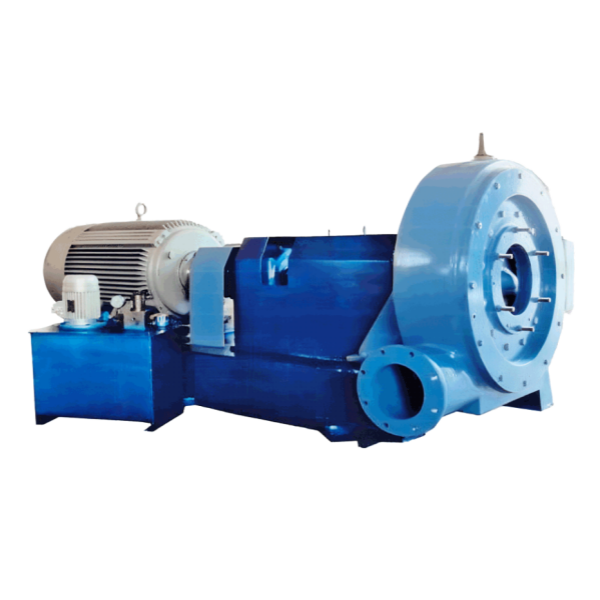

Ak máte záujem o riešenie Swing Screen pre vašu firmu alebo projekt, radi sa porozprávame. Neváhajte a obráťte sa na diskusiu o obstarávaní. Môžeme spolupracovať na nájdení najlepšieho rozloženia a dizajnu pre vaše špecifické potreby.
Referencie
- Návody Java – Vytvorenie GUI pomocou Swingu. Oracle.
- Hojdačka: Príručka pre začiatočníkov. Herbert Schildt.


